

机器型号:华为MateBook X
系统版本:Windows10
APP版本:word 2020
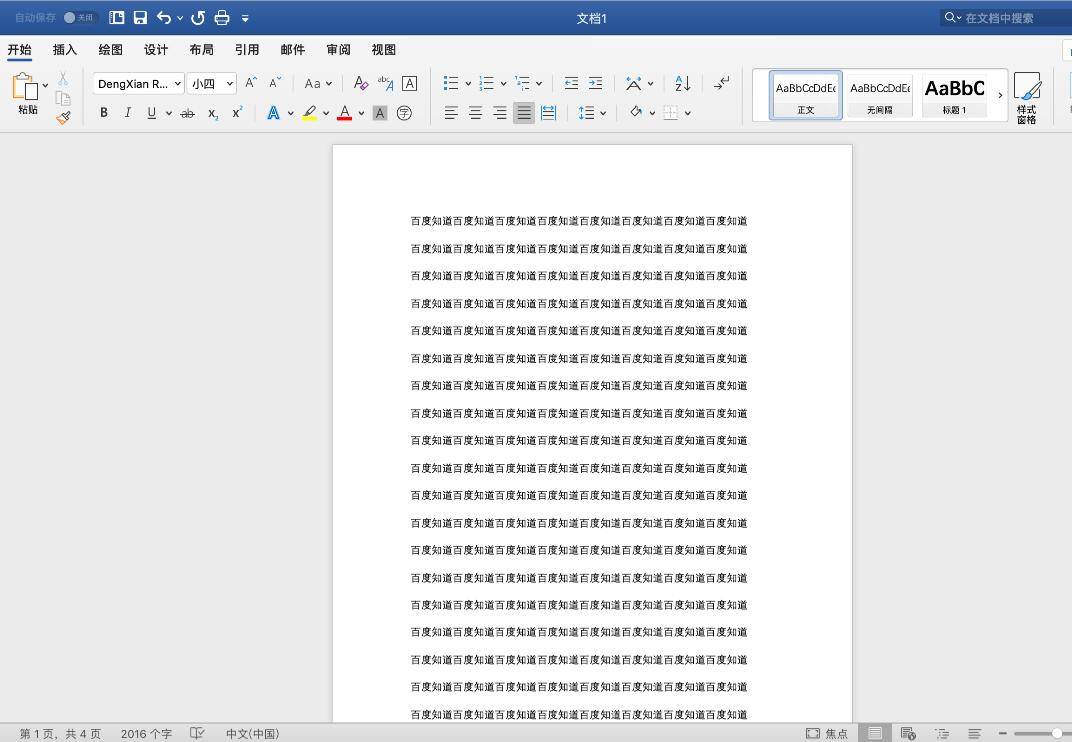
1. 用word打开你需要修改页边距的文档。
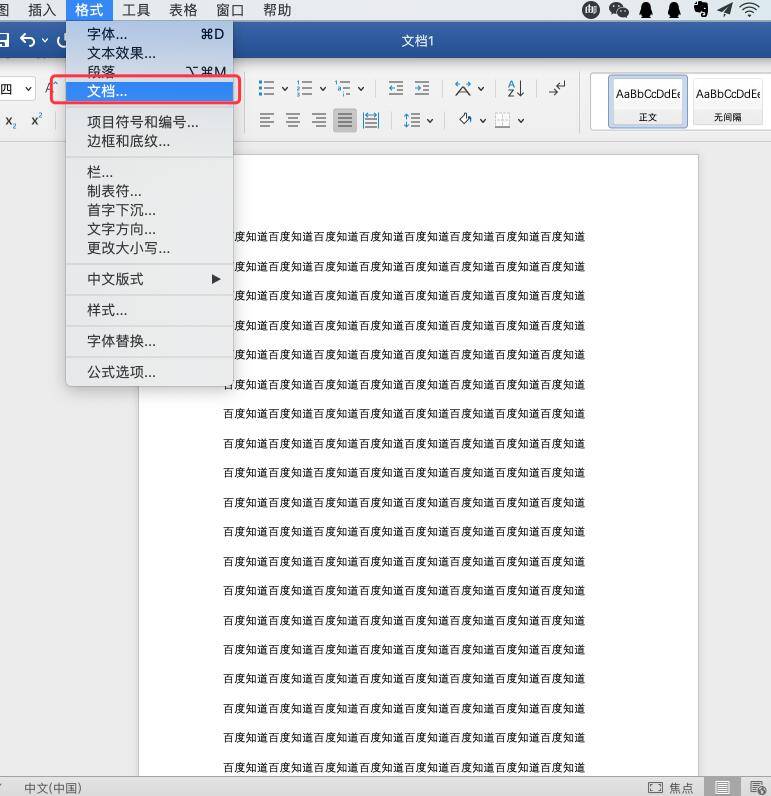
2. 选择格式—文档,进入修改页边距的弹框。
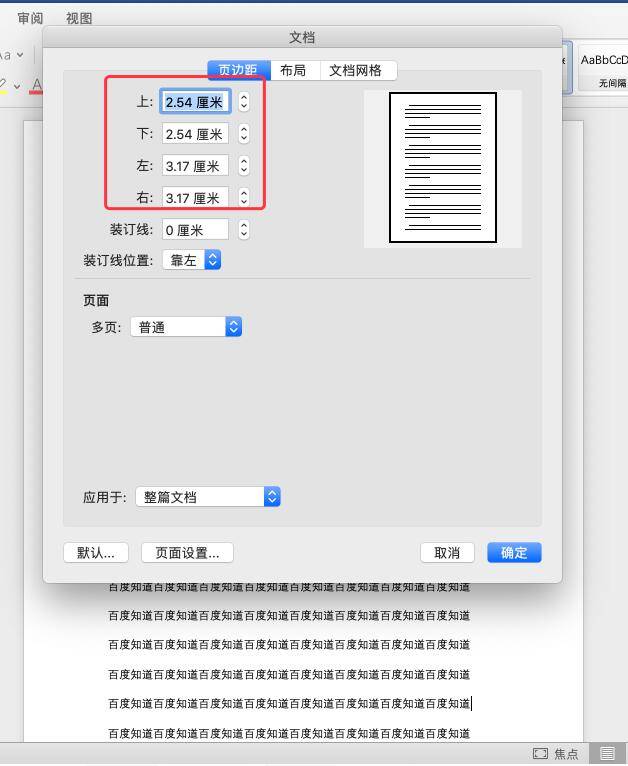
3. 选择页边距,这里可以调整上下左右的页边距。
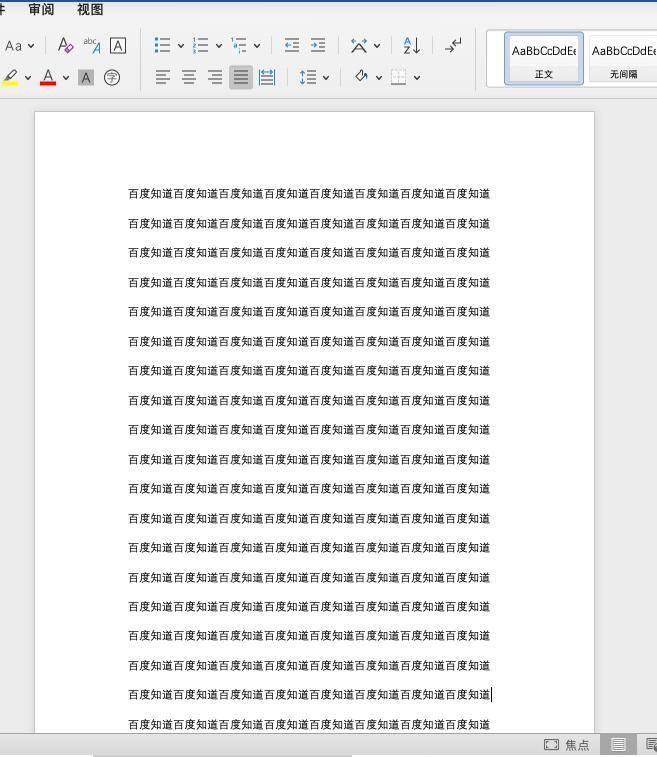
4. 点击确定,你设置的新的页边距就生效了。
Word常用快捷键:
1. 增大字号: [Ctrl+Shift+> ]
2. 减小字号: [Ctrl+Shift+< ]
3. 逐磅增大字号: [Ctrl+] ]
4. 逐磅减小字号: [Ctrl+[ ]
5. 将所选字母设为大写: [Ctrl+Shif+A ]
6. 应用加粗格式: [Ctrl+B]
7. 应用下划线格式: [Ctrl+U]
8. 只给字、词加下划线,不给空格加下划线:[Ctrl+Shift+W ]
9. 应用倾斜格式: [Ctrl+I]
10. 复制格式: [Ctrl+Shif+C]
11. 粘贴格式: [Ctrl+Shift+V]
12. 单倍行距: [Ctrl+1]
13. 双倍行距: [Ctrl+2]
14. 在段前添加一行间距: [Ctr+0]
15. 段落居中: [Ctrl+E]
16. 两端对齐: [Ctr+J]
17. 左对齐: [Ctrl+L]
18. 右对齐: [Ctrl+R]
19. 应用“标题1”样式: [Alt+Ctrl+1]
20. 应用“标题2”样式: [Alt+Ctrl+2]
21. 应用“标题3”样式: [Alt+Ctrl+3]
22. 删除左侧的一个字符: [Backspace]
23. 删除左侧的一个单词:[Ctr+Backspace]
24. 删除右侧的一个字符: [Delete]
25. 册除右何的一个单词: [Ctrl+Delete]
26. 全选: [Ctrl+A]
27. 复制所选文本或对象: [Ctrl+C]
28. 将所选文字剪切到“剪贴板”:[Ctrl+X]
29. 粘贴文本或对象: [Ctrl+V]
30. 撤消上一步操作: [Ctl+Z]