
机器型号:MAC Pro
系统版本:macOS Big Sur
APP版本:Snip3.5
以MAC Pro,macOS Big Sur,Snip3.5为例。
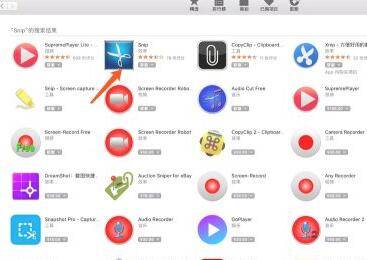
1. App Store搜索Snip,点击下载安装。
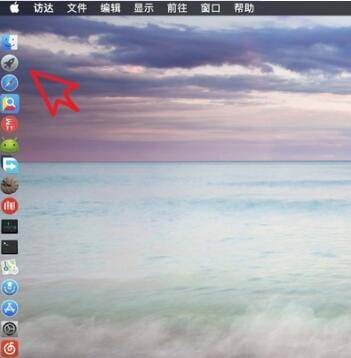
2. 打开Launchpad选择安装好的Snip,点击打开。

3. 打开启动台,打开截图软件。
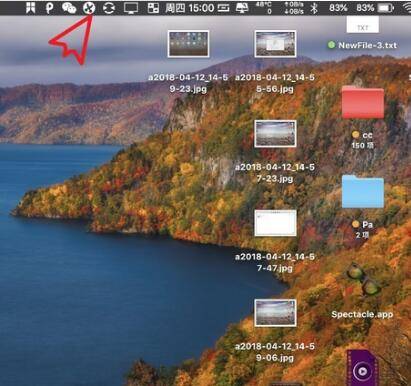
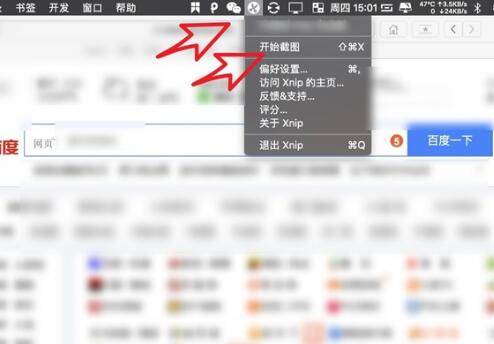
4. 软件在后台运行,可看到上方工具栏有显示。
5. 接下来,打开浏览器。
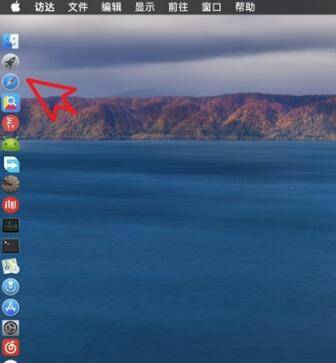
6. 点击截图工具,进行截图。
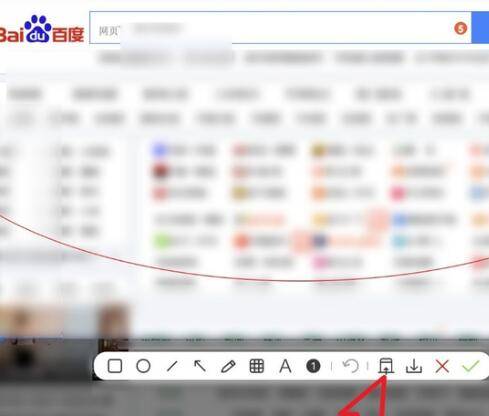
7. 拖动鼠标,选择需要截图的区域,截取完成后点击“保存”即可。

机器型号:MAC Pro
系统版本:macOS Big Sur
APP版本:Snip3.5
以MAC Pro,macOS Big Sur,Snip3.5为例。
1. App Store搜索Snip,点击下载安装。
2. 打开Launchpad选择安装好的Snip,点击打开。
3. 打开启动台,打开截图软件。
4. 软件在后台运行,可看到上方工具栏有显示。
5. 接下来,打开浏览器。
6. 点击截图工具,进行截图。
7. 拖动鼠标,选择需要截图的区域,截取完成后点击“保存”即可。